手殘的我經常誤觸 cmd + m 最小化視窗,然後又要用滑鼠去點擊應用程式後還原視窗,這邊記錄一下可以怎麼停用這個快捷鍵。
我查了一下之後,發現在 apple community 有相關討論 👇
You can not turn it off but you can reassign it to a different keyboard combination. this is done in system preferences -> keyboard-> keyboard shortcuts -> applications
macOS 本身並沒有提供停用這個快捷鍵的選項,但我們可以透過複寫快捷鍵的方式來達成。
解決方法
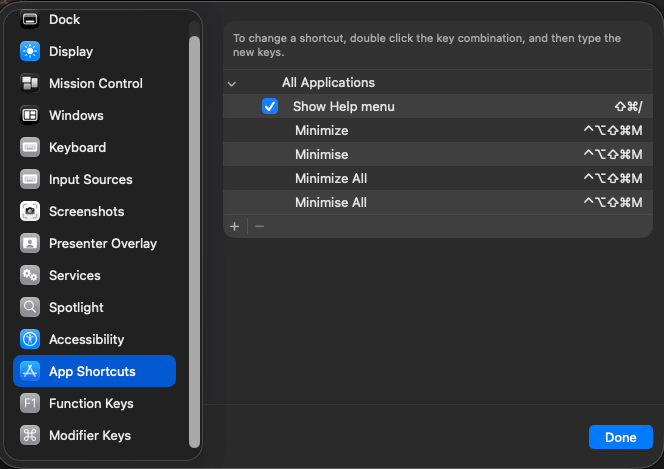
- 開啟「系統偏好設定」(System Preferences)
- 點擊「鍵盤」(Keyboard)
- 選擇「快捷鍵」(App Shortcuts)
- 點擊左下角的「+」按鈕來新增一個快捷鍵
- 在「應用程式」(Application) 下拉選單中選擇「所有應用程式」(All Applications)
- 在「選單標題」(Menu Title) 欄位中輸入「最小化」(
Minimize) - 在「鍵盤快捷鍵」(Keyboard Shortcut) 欄位中輸入一組不易誤觸的快捷鍵組合,例如
ctrl + cmd + option + shift + m - 點擊「新增」(Done) 來保存設定
💁♂️ 我們需要重複以上步驟,為「最小化」(
Minimize/Minimize All) 的其他語言版本也設定相同的快捷鍵。 因此最終你總共需要設定四個快捷鍵的選單標題:
- Minimize
- Minimize All
- Minimise
- Minimise All
完成設定後,需要重新啟動應用程式,新的快捷鍵設定才會生效,這樣就可以避免誤觸 cmd + m 最小化視窗的問題了 🎉